
В этом руководстве вы узнаете, как использовать JavaScript sessionStorage для хранения данных только одного сеанса.
Объект sessionStorage хранит данные только для одного сеанса. Это означает, что данные, хранящиеся в sessionStorage, будут удалены при закрытии браузера.
Сеанс страницы длится до тех пор, пока открыт веб-браузер, и сохраняется после обновления страницы.
Когда вы открываете страницу в новой вкладке или окне, веб-браузер создает новый сеанс.
Если вы открываете несколько вкладок или окон с одним и тем же URL-адресом, веб-браузер создает отдельное sessionStorage для каждой вкладки или окна. Таким образом, данные, хранящиеся на одной вкладке веб-браузера, не могут быть доступны на другой вкладке.
Когда вы закрываете вкладку или окно, веб-браузер завершает сеанс, очищает данные в sessionStorage и зависят от протокола страницы. Например, один и тот же сайт javascripttutorial.net имеет разные sessionStorage при доступе по http и https.
Поскольку данные привязаны к сеансу сервера, они доступны только тогда, когда страница запрашивается с сервера и недоступен, когда страница выполняется локально без сервера.
Поскольку sessionStorage является экземпляром типа Storage, вы можете управлять данными с помощью методов Storage:
setItem(name, value)– установить значение для имениremoveItem(name)— удалить пару «имя-значение», идентифицированную по имени.getItem(name)— получить значение для заданного имени.key(index)– получить имя значения в заданной числовой позиции.clear()— удалить все значения вsessionStorage.
Управление данными
1) Доступ к сеансовому хранилищу
Чтобы получить доступ к sessionStorage, вы используете свойство объекта window :
window.sessionStorage
Поскольку window является глобальным объектом, вы можете просто получить доступ к sessionStorage следующим образом:
sessionStorage
2) Хранение данных
Следующий код сохраняет пару имя-значение в sessionStorage :
sessionStorage.setItem('mode','dark');Если в sessionStorage есть элемент с именем mode, метод setItem() обновит значение существующего элемента на dark. В противном случае он вставит новый элемент.
3) Получение данных
Чтобы получить значение элемента по имени, вы используете метод getItem(). Следующий пример получает значение элемента ‘ mode ‘:
const mode = sessionStorage.getItem('mode');
 console.log(mode); // 'dark'
Если элемента с именем mode нет, метод getItem() вернет null.
4) Удаление элемента по имени
Чтобы удалить элемент по имени, вы используете метод removeItem(). Следующий код удаляет элемент с именем 'mode' :
sessionStorage.removeItem('mode');5) Перебор элементов
Чтобы перебрать все элементы, хранящиеся в sessionStorage, необходимо выполнить следующие действия:
- Используйте
Object.keys(), чтобы получить все ключи объектаsessionStorage. - Используйте
for...ofдля перебора ключей и получения элементов по ключам.
Следующий код иллюстрирует шаги:
let keys = Object.keys(sessionStorage);
 for(let key of keys) {
 console.log(`${key}: ${sessionStorage.getItem(key)}`);
 }
6) Удаление всех элементов
Данные, хранящиеся в sessionStorage, автоматически удаляются при закрытии вкладки/окна веб-браузера.
Кроме того, вы можете использовать метод clear() для программного удаления всех данных, хранящихся в sessionStorage.
sessionStorage.clear();
Применение
sessionStorage имеет множество практических применений. И следующие примечательные:
- Можно использовать для хранения состояния пользовательского интерфейса веб-приложения. Позже, когда пользователь вернется на страницу, вы можете восстановить пользовательский интерфейс, хранящийся в
sessionStorage. sessionStorageтакже можно использовать для передачи данных между страницами вместо использования скрытых полей ввода или параметров URL.
Приложение
Вы создадите простое веб-приложение, которое позволит пользователям выбирать режим — темный или светлый. По умолчанию у него есть светлый режим. И вы будете использовать для запоминания режима при обновлении страницы.
Если вы обновите страницу, выбранный вами режим восстановится, поскольку он хранится в sessionStorage.
Однако, если вы закроете вкладку или окно, страница вернется в dark режим, который является режимом по умолчанию.
1) Создание структуры папок проекта
Сначала создайте новую папку с именем session-storage. В папке session-storage создайте две подпапки: js и css, в которых будут храниться файлы JavaScript и CSS.
Во-вторых, создайте новый index.html в папке sessionStorage, файл app.js в папке js и файл style.css в папке css.
2) Создание HTML-страницы
Ниже показана страница index.html :
 <!DOCTYPE html>
<html lang="en">
<head>
    <meta charset="UTF-8">
    <meta name="viewport" content="width=device-width, initial-scale=1.0">
    <title>JavaScript sessionStorage Demo</title>
    <link rel="stylesheet" href="css/style.css">
</head>
<body>
    <div class="container">
        <h1>JavaScript sessionStorage Demo</h1>
        <p>Click the button to switch to the dark/light mode.</p>
        <p>Refresh the page to check if the mode is saved.</p>
        <a id="theme-switcher" class="btn"></a>
    </div>
    <script src="js/app.js"></script>
</body>

</html>
В этом файле index.html мы размещаем style.css в разделе заголовка и app.js в разделе тела.
На странице есть элементы. Самый важный из них — кнопка с id theme-switcher.
3) Создание файла app.js
Во-первых, объявите две константы, которые будут использоваться в качестве метки кнопки:
const MOON = '🌙';
 const SUN = '☀️';
Вы будете использовать SUN как метку кнопки theme-switcher тем в темном режиме и MOON в светлом режиме.
Во-вторых, объявите три константы для темного, светлого и режима по умолчанию:
const DARK_MODE = 'dark';
 const LIGHT_MODE = 'light';
 const DEFAULT_MODE = DARK_MODE;
В-третьих, выберите переключатель theme-switcher кнопки с помощью querySelector() :
const btn = document.querySelector('#theme-switcher');В-четвертых, определите новую функцию setMode() для изменения режима:
function setMode(mode = DEFAULT_MODE) {
    if (mode === DARK_MODE) {
        btn.textContent = SUN;
        document.body.classList.add(DARK_MODE);
    } else if (mode === LIGHT_MODE) {
        btn.textContent = MOON;
        document.body.classList.remove(DARK_MODE);
    }
}
В темном режиме setMode() меняет кнопку на SUN и добавляет класс DARK_MODE к элементу body.
А в светлом режиме setMode() изменяет метку кнопки на MOON и удаляет класс DARK_MODE из элемента body.
Ниже показан CSS светового режима. Цвет фона белый, а цвет текста черный:
body {
 font-family: -apple-system, BlinkMacSystemFont, 'Segoe UI', Roboto, Oxygen, Ubuntu, Cantarell, 'Open Sans', 'Helvetica Neue', sans-serif;
 font-size: 16px;
 background-color: #fff;
 color: #333;
 line-height: 1.7;
 transition: 0.2s ease-in-out;
 padding: 20px;
 }
В темном режиме цвет фона черный, а цвет текста белый:
.dark {
    background - color: black;
    color: #fff;
}
Чтобы переключиться со светлого на темный режим, вы добавляете класс .dark к элементу body и наоборот.
В-пятых, определите функцию init(), которая будет запускаться при загрузке страницы:
function init() {
    let storedMode = sessionStorage.getItem('mode');
    if (!storedMode) {
        storedMode = DEFAULT_MODE;
        sessionStorage.setItem('mode', DEFAULT_MODE);
    }
    setMode(storedMode);
}
В этой функции мы используем метод getItem() для получения режима, хранящегося в sessionStorage.
Если в sessionStorage нет элемента mode, функция init() переключит страницу в режим по умолчанию, то есть в темный режим. В противном случае он устанавливает режим, хранящийся в sessionStorage.
В-шестых, прикрепите обработчик события клика к кнопке theme-switcher :
btn.addEventListener('click',
function() {
    let mode = sessionStorage.getItem('mode');
    if (mode) {
        let newMode = mode == DARK_MODE ? LIGHT_MODE: DARK_MODE;
        setMode(newMode);
        sessionStorage.setItem('mode', newMode);
    }
});
Обработчик события click получает режим, сохраненный в sessionStorage.
Если элемент режима существует, он переключает режим. Другими словами, светлый режим становится темным и наоборот.
Затем он использует метод setItem() для обновления элемента режима в sessionStorage до нового.
Ниже показан полный файл app.js:
const MOON = '🌙';
const SUN = '☀️';
const DARK_MODE = 'dark';
const LIGHT_MODE = 'light';
const DEFAULT_MODE = DARK_MODE;
const btn = document.querySelector('#theme-switcher');
init();
function init() {
    let storedMode = sessionStorage.getItem('mode');
    if (!storedMode) {
        storedMode = DEFAULT_MODE;
        sessionStorage.setItem('mode', DEFAULT_MODE);
    }
    setMode(storedMode);
}
function setMode(mode = DEFAULT_MODE) {
    if (mode === DARK_MODE) {
        btn.textContent = SUN;
        document.body.classList.add(DARK_MODE);
    } else if (mode === LIGHT_MODE) {
        btn.textContent = MOON;
        document.body.classList.remove(DARK_MODE);
    }
}
btn.addEventListener('click',
function() {
    let mode = sessionStorage.getItem('mode');
    if (mode) {
        let newMode = mode == DARK_MODE ? LIGHT_MODE: DARK_MODE;
        setMode(newMode);
        sessionStorage.setItem('mode', newMode);
    }
});
Вот последнее приложение.
- Во-первых, вы выбираете режим, например, легкий режим,
sessionStorageсохранит его. - Затем вы обновляете страницу. Будет показан ранее выбранный режим.
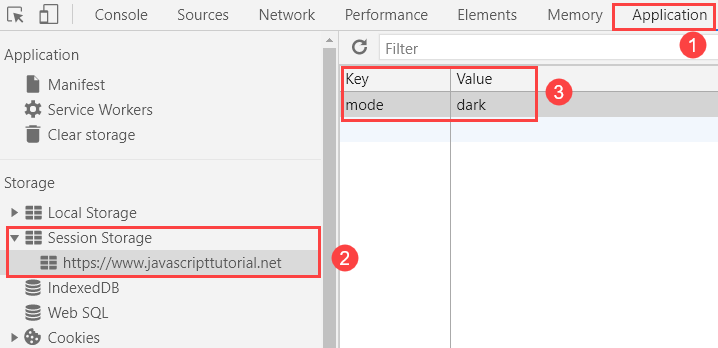
Чтобы просмотреть данные, хранящиеся в хранилище сеансов, в веб-браузере, щелкните вкладку Приложение и выберите Хранилище сеансов:
Заключение
sessionStorageпозволяет хранить данные только для сеанса. Браузер удалит данные, когда вы закроете вкладку или окно браузера.sessionStorageв Джаваскрипт является экземпляром типаStorage, поэтому вы можете использовать методы типа Storage для управления данными вsessionStorage.